
ConnectWise統合
最終更新日: 26 年 2024 月 XNUMX 日概要
LogicMonitorアカウントは、ConnectWiseプラットフォームと統合するように事前構成されています。 この統合を使用すると、LogicMonitorによって生成されたアラートに応答して、ConnectWise内で(HTTP POSTおよびPATCH要求を使用して)チケットを開き、更新し、閉じるようにLogicMonitorを設定できます。
注: アラート通知をConnectWiseと統合することに加えて、LogicMonitorは広範なConnectWiseモニタリングも提供します。 ConnectWiseプラットフォームの監視の構成の詳細については、を参照してください。 ConnectWiseモニタリング.
ConnectWiseでのチケットのオープン、更新、およびクローズ
LogicMonitor ConnectWise統合を使用して、アカウントでトリガーされたアラートに応答してConnectWiseチケットを作成、更新、および閉じることができます。 これは、次の手順で構成されます。
- ConnectWiseアカウントでRESTAPIアクセスを有効にする
- LogicMonitorアカウントでConnectWise統合を有効にします
- ConnectWiseにアラートデータを配信するようにアラートルールとエスカレーションチェーンを構成します
トリガーされたアラートがアラートルールに一致し、ConnectWise統合を使用してエスカレーションチェーンにルーティングされると、ConnectWiseアカウントにチケットが作成されます。 アラートが確認、エスカレーション、デエスカレーション、またはクリアされたときに、チケットを更新または閉じることができます。
1.ConnectWiseアカウントでRESTAPIアクセスを有効にします
ConnectWiseアカウントでRESTAPIアクセスを有効にすると、LogicMonitorがアカウントにアクセスできるようになります。
- ConnectWiseで、「LogicMonitorロールID」ロールを作成します。 詳細については、ConnectWiseのを参照してください。 セキュリティの役割 のドキュメントで詳しく説明されています)。
- 「LogicMonitorロールID」には、次の特権セットを使用します。
- 会社モジュール
| 説明 | Add | 編集 | 削除 | 問い合わせる |
| 会社のメンテナンス | なし | なし | なし | すべて |
| 会社/連絡先グループのメンテナンス | なし | なし | なし | すべて |
| 連絡先情報 | なし | なし | なし | すべて |
- プロジェクトモジュール
| 説明 | Add | 編集 | 削除 | 問い合わせる |
| プロジェクトチケット | すべて | すべて | なし | すべて |
- サービスデスクモジュール
| 説明 | Add | 編集 | 削除 | 問い合わせる |
| サービスチケット | すべて | すべて | なし | すべて |
- システムモジュール
| 説明 | Add | 編集 | 削除 | 問い合わせる |
| テーブル設定 | なし | なし | なし | すべて |
注: ほとんどの場合、LogicMonitorポータルで統合を構成するには、「照会」権限が必要です(たとえば、サービスボード、会社、チケットタイプ、優先度、ステータス)。
LogicMonitorプラットフォームでConnectWise統合を設定するには、生成された公開鍵と秘密鍵を保存する必要があります。
警告: ConnectWiseから移動した後は、キーにアクセスできません。
2.LogicMonitorアカウントでConnectWise統合を有効にします
から統合を有効にすることができます 設定| 統合 アカウントの領域。 選択する Add その後 ConnectWise 次に示す(および説明する)Connectwise DeliveryIntegrationの管理ダイアログを開きます。
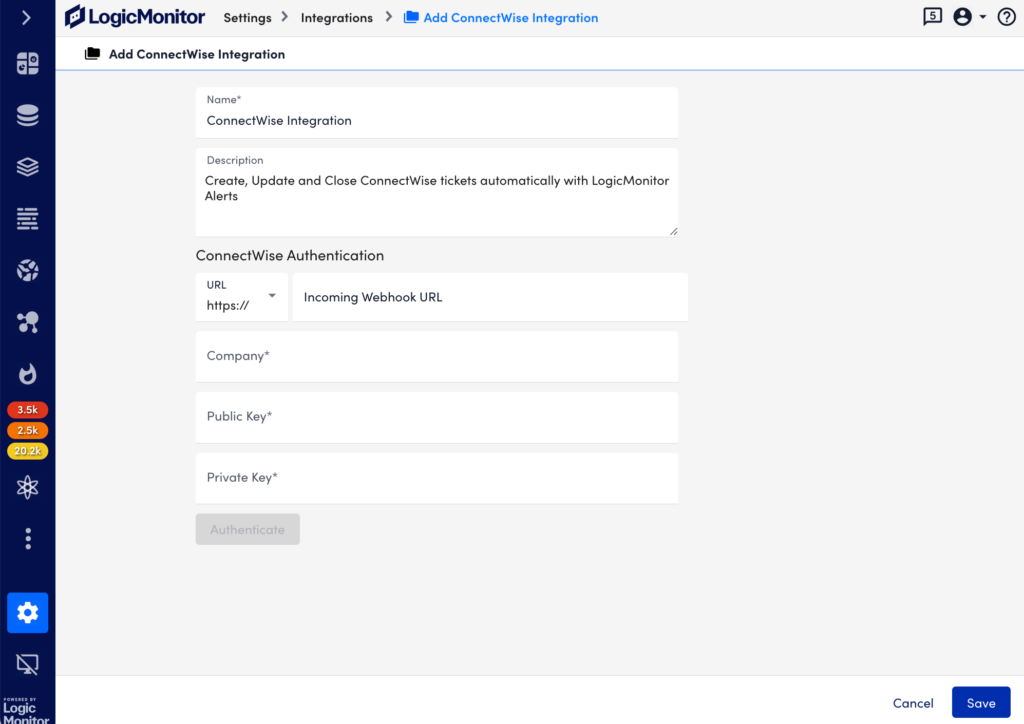
名前
ConnectWise統合に関連付けられる名前。
説明
ConnectWise統合に関連付けられる説明。
サーバー
ConnectWiseサーバーのURL(たとえば、「connect.logicmonitor.com」)。 ConnectWiseサンドボックスアカウントと統合する場合は、サンドボックスURLではなく本番URLを使用する必要があることに注意してください。 たとえば、「sandbox-company.myconnectwise.net」ではなく「company.myconnectwise.net」です。 [会社]フィールドにサンドボックス会社の名前を使用し、キーフィールドにサンドボックスのAPIキーを使用します。
会社概要
あなたのConnectWise会社。
公開鍵/秘密鍵
ConnectWiseAPIへの認証に使用されるConnectWiseパブリックおよびプライベートAPIキー。 これらはConnectWiseアカウントから生成できます| マイアカウント| APIキー| +(キーを追加)
ブランド
ConnectWise認証セクションを完了したら、[ ブランド. 認証ボタンは、有効な接続をテストします。 成功すると、LogicMonitor がサービス ボードを監視し、チケットを作成、更新、および削除できるようになります。 提供された情報を使用して LogicMonitor が正常に認証されると、ConnectWise チケットのデフォルト セクションに入力するよう求められます。
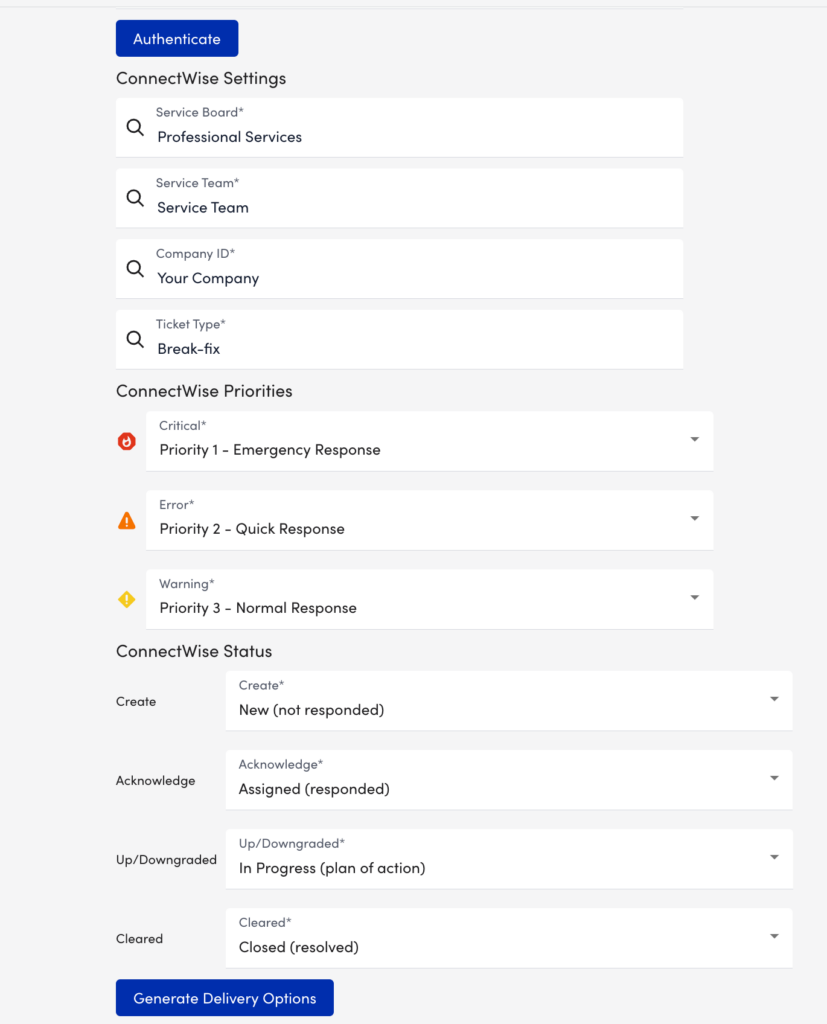
サービス委員会
チケットを作成する必要があるサービスボード。
注: 複数の ConnectWise Service Board でチケットを作成、更新、および削除する場合は、新しい ConnectWise チケットをトリガーするか、既存のチケットを変更するアラートを持つデバイスで次のプロパティを設定することで実行できます:connectwise.serviceboardid
アラートがトリガーされてConnectWiseIntegrationにルーティングされると、LogicMonitorは最初に、アラートに関連付けられたデバイスにこのプロパティが存在するかどうかを確認します。 存在する場合は、統合フォームで設定された値の代わりにその値が使用されます。
サービスチーム
関連するサービスボードの処理を担当するサービスチームを指定します。
会社ID
会社ID フィールドに、作成されたチケットを関連付ける必要がある会社の会社IDを入力します。 このIDは、ConnectWiseCompany_RecID値に対応します。 常に整数です。
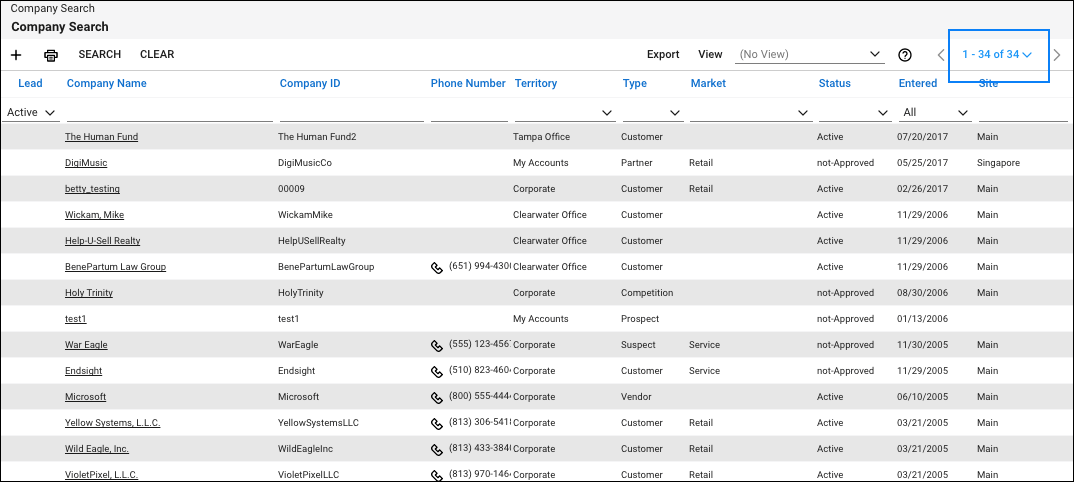
企業に関連付けられている基になるCompany_RecID値は、多くの場合、ConnectWiseインターフェイスに隠されています。 Company_RecIDを公開するために使用できる方法はいくつかあります。たとえば、この値を含むレポートを実行したり、この値を会社のリストビューから表示したりできます。 次の一連の手順は、後者の方法を示しています。
- ConnectWiseで、[会社]に移動します。
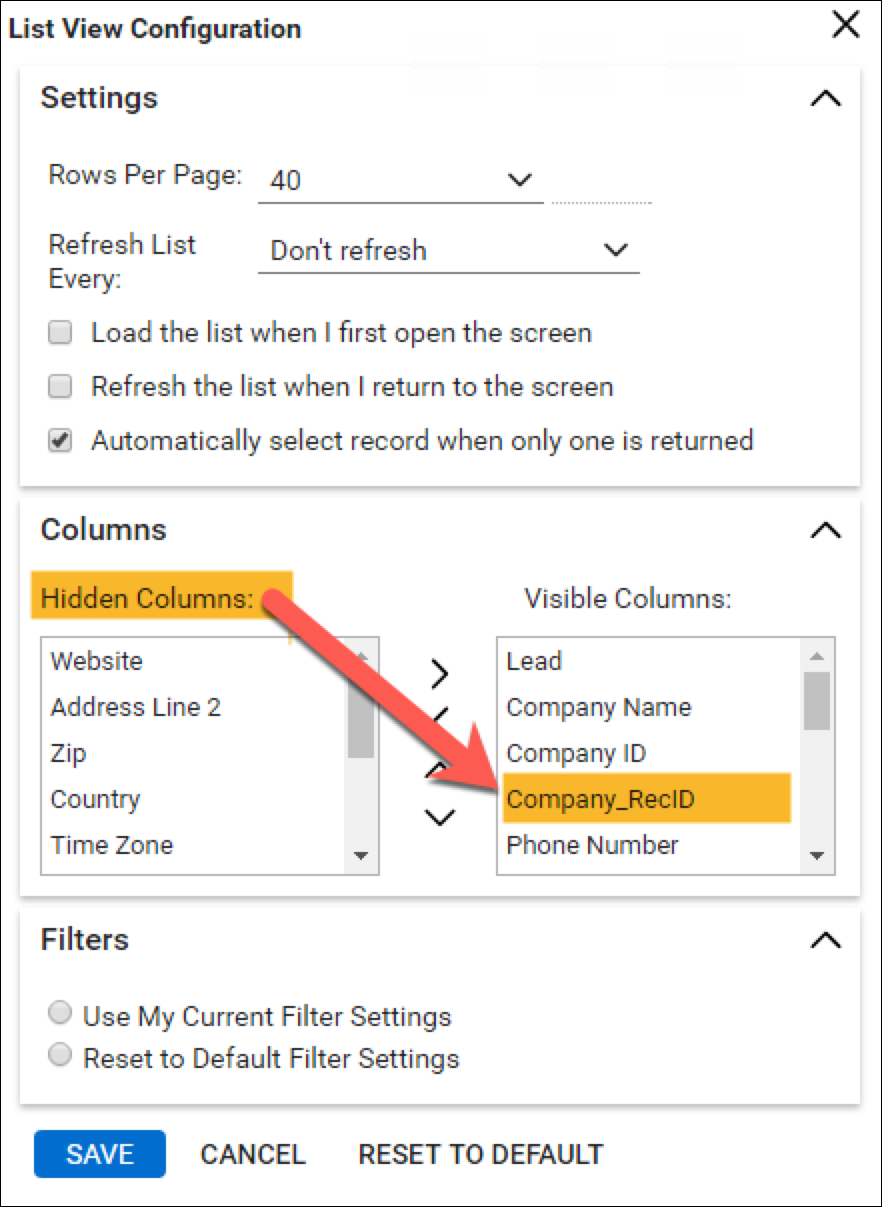
- 会社リストの右上隅にある下矢印をクリックして、[リストビューの構成]ダイアログを開きます。

- このダイアログから、Company_RecIDを[非表示の列]ボックスから[表示されている列]ボックスに移動します。
- クリック Save ボタンをクリックすると、会社のリストに戻ると、会社ごとにCompany_RecIDが表示されます。
ConnectWise REST API を使用して、複数の ConnectWise 企業にまたがるチケットを作成、更新、および削除したい場合は、新しいまたは更新された ConnectWise チケットをトリガーする可能性があるさまざまなデバイスのプロパティとして Company_RecID を割り当てることで実行できます。 プロパティには次の名前を付ける必要があります。
- Connectwisev2.companyid
アラートがトリガーされてConnectWiseIntegrationにルーティングされると、LogicMonitorは最初に、アラートに関連付けられたデバイスにconnectwisev2.companyidプロパティが存在するかどうかを確認します。 存在する場合は、統合フォームで設定された値の代わりにその値が使用されます。 デバイスプロパティの設定の詳細については、を参照してください。 リソースとインスタンスのプロパティ.
チケットの種類
作成する必要のあるチケットのタイプ。
注: 複数の ConnectWise チケット タイプでチケットを作成、更新、および削除する場合は、アラートが新しい ConnectWise チケットをトリガーするか、既存の ConnectWise チケットを変更する必要があるデバイスで、次のプロパティを設定することで実行できます: connectwise.tickettypeid
アラートがトリガーされてConnectWiseIntegrationにルーティングされると、LogicMonitorは最初に、アラートに関連付けられたデバイスにこのプロパティが存在するかどうかを確認します。 存在する場合は、統合フォームで設定された値の代わりにその値が使用されます。
ConnectWise の優先事項
LogicMonitorアラートの重大度レベルごとに、ConnectWiseチケットを作成する優先度を選択します。
ConnectWiseステータス
ConnectWiseステータスをLogicMonitorアラートステージと関連付けます。
配信オプションの生成
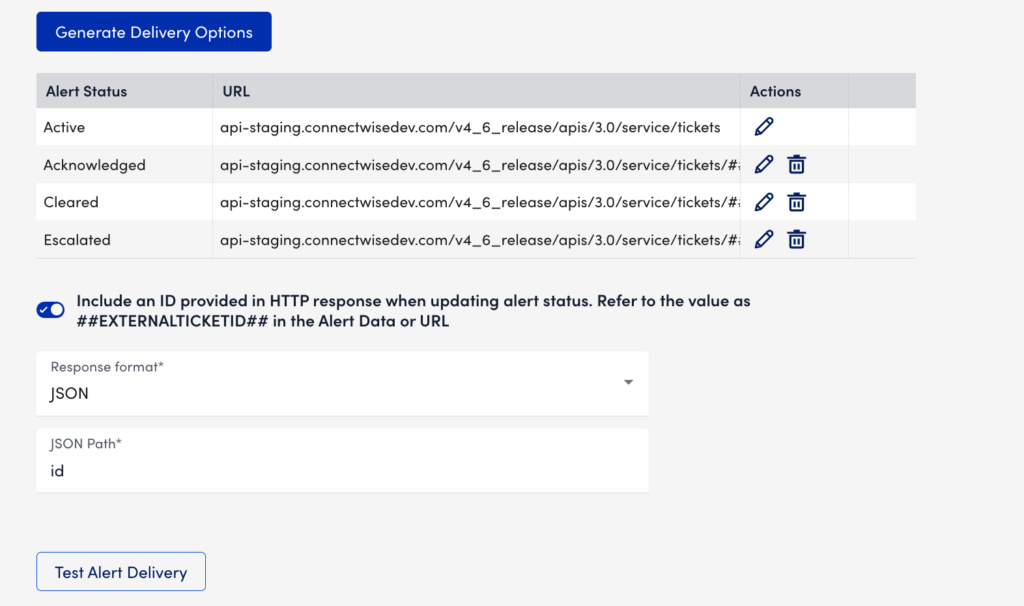
デフォルトのサービスボード、会社、およびチケットタイプを選択したら、[配信オプションの生成]を選択して、LogicMonitorがチケットを作成、更新、および/または閉じるためのHTTPPOSTおよびPATCH要求をフォーマットおよび送信する方法を選択します。 HTTP応答形式はデフォルトでJSONに設定されており、すべてのアラートステージのペイロードもJSONになることに注意してください。
リクエストは別の URL に送信されますか?

アラートの確認応答、クリア、エスカレーション/デエスカレーションのHTTPリクエストを、新しいアラートのHTTPリクエストの送信先と同じURLに送信するか、リクエストに異なるアラートデータを使用して送信するかを選択します。 「同じURLとデータを使用してさまざまなアラートアクティビティを通知する」が選択されている場合、 を HTTPリクエストは同じURLに送信され(HTTPリクエストを促すアラート更新を選択できます)、毎回同じアラートデータ形式が使用されます。 「異なるURLまたはデータ形式を使用してさまざまなアラートアクティビティを通知する」が選択されている場合、どのアラートステータスの更新がどのURLへのHTTPリクエストをトリガーするか、および各リクエストのアラートデータをどのようにフォーマットするかをマップできます。 各HTTPリクエストの設定フィールドは、両方のオプションで同じです。
デフォルトでは、LogicMonitorは、次のそれぞれにXNUMXつずつ、合計XNUMXつの異なる要求を事前入力します。
- 新しいアラート(アクティブ)
- 確認済みアラート(確認済み)
- クリアされたアラート(クリア済み)
- エスカレーションされたアラート(エスカレートされた)
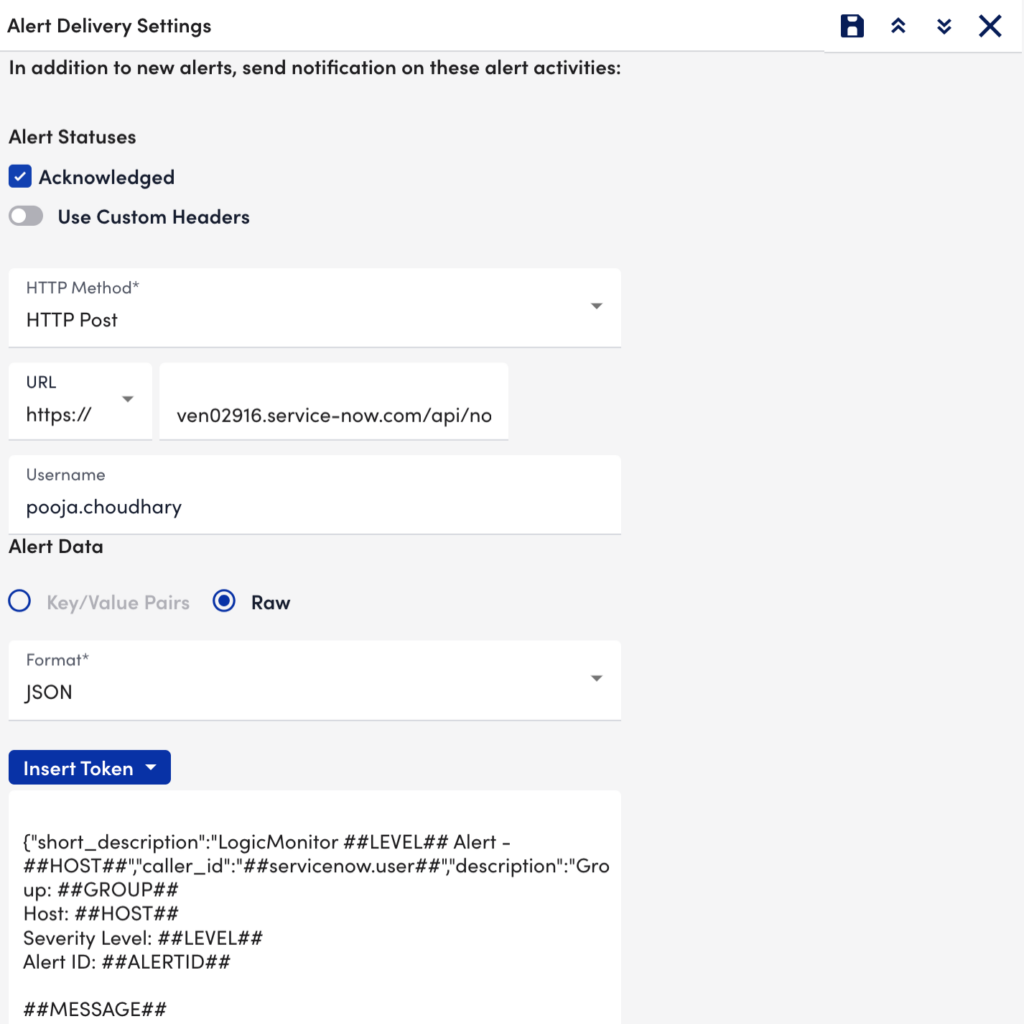
リクエストごとに、HTTP リクエストをトリガーするアラート ステータスを選択できます。 要求は、新しいアラート (ステータス: アクティブ) に対して送信され、アラートの確認 (ステータス: 確認済み)、クリア (ステータス: クリア済み)、およびエスカレーション/エスカレーション解除/メモの追加 (ステータス: エスカレート済み) に対しても送信できます。
注: エスカレーションされたステータスが選択され、アラートにメモが追加された場合、アラートがアクティブ/クリアされているかどうかにかかわらず、更新要求が送信されます。 エスカレーションされたステータスが選択されておらず、アラートにメモが追加されている場合、リクエストは送信されません。
HTTPメソッド
ConnectWise統合のHTTPメソッドは、新しいアラートの場合はPOST(ステータス:アクティブ)、アラートの確認応答の場合はPATCH(ステータス:確認済み)、クリア(ステータス:クリア済み)、エスカレーション/エスカレーション解除(ステータス:エスカレーション済み)です。
URL
HTTPリクエストの送信先となるURL。 このフィールドは、提供した情報に基づいて自動入力されます。
アラートデータ
HTTPPOSTまたはPATCHリクエストで送信されるカスタムフォーマットのアラートデータ。 このフィールドは自動的に入力されます。 必要に応じて、を使用してアラートデータフィールドをカスタマイズできます トークン そして習慣 ConnectWiseフィールド.
アラート ステータスの更新時に HTTP 応答に提供された ID を含める
LogicMonitorで新しいアラートに関連付けられたHTTPリクエストへの応答で返されたConnectWiseチケットIDを見つけ、アラートの確認応答、クリア、エスカレーション/デエスカレーションの後続のリクエストでIDを使用する場合は、このオプションをオンにします。 デフォルトでは、このオプションが選択されています。
HTTP応答形式
LogicMonitorが応答で提供されたIDを使用する場合は、応答の形式を選択します。
アラート配信のテスト
このオプションは、テストアラートを送信して応答を提供し、統合が正しく構成されているかどうかをテストできるようにします。
利用可能なトークン
次のトークンを使用できます。
- 以下にリストされているLogicModule固有のアラートメッセージトークン LogicModuleアラートメッセージで使用可能なトークン.
- ## ADMIN ##. アラートがエスカレートされたユーザー。
- ##メッセージ##. アラート メッセージのレンダリングされたテキスト。 このトークンは、関連するすべての確認済み情報 (アラートを確認したユーザー、コメントの確認など) も渡します。
- ## ALERTTYPE ##. アラートのタイプ (つまり、アラート、eventAlert、batchJobAlert、hostClusterAlert、websiteAlert、agentDownAlert、agentFailoverAlert、agentFailBackAlert、alertThrottledAlert)。
- ## EXTERNALTICKETID ##. ConnectWise チケット ID。
ConnectWiseステータストークン
次のトークンは、ConnectWiseステータス設定で選択されたアクションを参照します。
- ## connectwise.statusnewid ## で選択したアクションを参照します 創造する 設定。
- ## connectwise.statusackid ## で選択したアクションを参照します 認める 設定。
- ## connectwise.statusclearid ## で選択したアクションを参照します クリアされた 設定。
- ## connectwise.statusupdateid ## で選択したアクションを参照します アップ/ダウングレード 設定。
ConnectWiseフィールドリファレンス
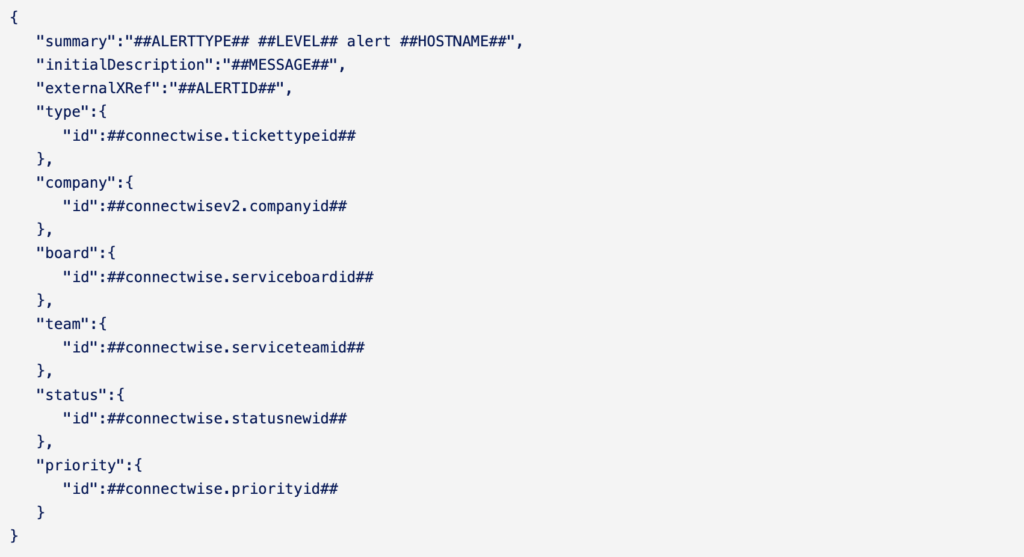
ConnectWiseチケットを作成および更新するときにLogicMonitorに追加情報を含めたい場合は、ConnectWise統合のアラートデータを介して行うことができます。 LogicMonitorが正しいConnectWiseチケットフィールドを設定できるように、フィールド名を知っておく必要があります。 次の表には、ConnectWise Integrationで使用できるフィールドのリストと、それらを参照するために使用する必要のある名前が含まれています。
チケット作成のためのConnectWiseのAPI呼び出しの完全なリストを表示できます こちら.
ConnectWiseフィールド参照の使用例:
| フィールド名 | 説明 |
| 要約 | サービスチケットの概要。 文字列の最大文字数の制限は100です。 |
| 会社 | ConnectWisecompanyIDに関連付けられている会社の名前 |
| status | サービス チケットの相互参照されたチケット ステータス ID。 チケット ステータスは、サービス ボードごとに一意であることに注意してください。 使用できます このAPI呼び出し 目的のボードのチケットステータスIDを返します。 |
| 優先順位 | チケットに割り当てられた優先度 (優先度設定テーブルのエントリの説明と一致する必要があります) |
| チーム | 関連するサービス ボードの処理を担当するサービス チームを指定します。 チームは ConnectWise Service Board Setup Table で設定されます。 |
| type | これは、このサービスチケットに対して実行しているサービスのタイプを示します。 サービスタイプは、サービスボードセットアップテーブルの[タイプ]タブで指定します。 |
| 項目 | チケットに割り当てられたサービス チーム。 項目は、サービス ボード セットアップ テーブルの項目タブから選択され、サービス タイプによって提供されるものよりも多くの情報を提供することを目的としています。 |
| サービス場所 | チケットに割り当てられた場所(場所設定テーブルのエントリの説明と一致する必要があります)。 |
| 住所1 | サービスチケットサイトの最初の住所行 |
| 住所2 | サービスチケットサイトのXNUMX番目の住所行 |
| シティ | 都市 |
| 状態識別子 | XNUMX文字の状態ID |
| 郵便番号 | |
| 連絡先 | このタグは、デフォルトの会社の連絡先をオーバーライドする必要がある場合に使用する必要があります。 これにより、ConnectWise に連絡先が作成されません。 これは、サービス チケットの表示のみを目的としています。 文字列の最大文字数制限は 62 です。 |
| 連絡先メールアドレス | このタグが値なしで渡されると、サービス チケットの電子メール フィールドは空白になります。 このタグがまったく渡されない場合、チケットの電子メール アドレス フィールドはデフォルトで会社のデフォルトの連絡先電子メール アドレスになります。 値が渡されると、これがサービス チケットの電子メール フィールドに表示され、連絡先レコードのデフォルトの電子メール アドレスが上書きされます。 文字列の最大文字数制限は 250 です。 |
| 連絡先の電話番号 | このタグが渡されると、この値はサービスチケットの電話番号フィールドに表示されます。 何も渡されない場合、デフォルトの連絡先の電話番号がサービスチケットに含まれます。 文字列の最大文字数は20文字です。 |
| 連絡先電話内線番号 | このタグが渡されると、値はサービスチケットの内線番号フィールドに表示されます。 何も渡されない場合、デフォルトの連絡先の内線番号がサービスチケットに含まれます。 文字列の最大文字数は15文字です。 |
| 初期説明 | チケットの問題の説明。 POST でのみ使用可能で、応答では返されません。 |
| source | サービス チケットの派生元。 ソース設定テーブルで定義されます。 |
| 機会 | このサービスチケットに関連する機会。 各チケットに関連付けることができる商談はXNUMXつだけです。 |
| 必要な日付 | サービスチケットに必要な開始日。 SLAタイマーはこの日付から始まります。 |
| 予算時間 | このサービスチケットに割り当てられた時間数。 |
| 初期解像度 | サービスチケットを解決するために実行される手順の説明。 |
3.アラートルールとエスカレーションチェーンの構成
アラートルール & エスカレーションチェーン ConnectWise 統合にアラート データを配信するために使用されます。 これらを設定する場合、ConnectWise 内でチケットが期待どおりに開かれ、更新され、閉じられるようにするために従うべきいくつかのガイドラインがあります。 これらのガイドラインについては、 LogicMonitor 統合の概要.