Forrester Total Economic Impact™の調査によると、Edwin AIは複合組織において313%の投資対効果(ROI)を実現したことが判明しました。

続きを読む

VM リソース使用率メト​​リックが一致しない理由: Windows と vCenter の比較

VM CPU メトリックの矛盾に困惑していませんか? このガイドでは、その原因、各メトリックの意味、より正確な監視方法について説明します。
所要時間
2025 年 5 月 1 日
ニュースレター

最新情報のメール配信を登録

最新のブログ、ホワイトペーパー、電子ガイドなどを直接受信ボックスにお届けします。

シェア

Windowsゲスト内のVM CPUメトリックとvCenterが報告するメトリックを比較したことがあるなら、奇妙なことに気づいたかもしれません… 両者が一致していないのです。片方ではCPUが高負荷状態を示しているのに、もう片方ではほとんど負荷がかかっていないのです。

これは単なる無害な問題ではありません。VMリソースの使用率を誤って読み取ると、誤ったアラートが発生したり、オーバープロビジョニングにつながったり、実際には存在しないパフォーマンスの問題を追うことになったりする可能性があります。これは、仮想環境を監視するエンジニアにとってよくある悩みの種であり、特に、実際に何が起こっているかを明確に把握しようとする場合に顕著です。

この記事では、これらの指標の違い、それぞれの指標が実際に何を測定しているのか、そしてどちらを信頼すべきかについて詳しく解説します。この記事を読めば、VMパフォーマンスをより正確に評価し、監視の負担を軽減できるはずです。

TL; DR

WindowsとvCenterは、ゲストとハイパーバイザーという異なるレイヤーから測定するため、異なるCPU使用率を報告します。
WindowsはVMが何をしようとしているかを表示し、vCenterは実際にVMが受け取るCPUの量を表示します。
CPU準備時間は、使用状況が不一致に見える理由を説明する指標として欠けている。
3つの視点をすべて理解することで、誤報を回避し、トラブルシューティングの精度を向上させることができます。

CPU使用率の測定方法: WindowsとvCenter

一見すると、Windowsか vCenter CPU使用率の数値が一致しないということは、どちらかが間違っているに違いないということです。しかし実際には、どちらも全く異なる視点から真実を語っているだけです。

Windowsが測定しているもの(ゲスト内部)

WindowsゲストOSからタスクマネージャー、パフォーマンスモニター、WMIを使ってCPU使用率を照会すると、内部ビューが表示されます。Windowsは自分が持っていると認識しているリソースのみを認識します。4つのリソースが割り当てられている場合、 vCPUそれが現実です。これらのvCPUが本当に利用可能か、それともハイパーバイザーによってスロットリング、共有、遅延されているかはわかりません。

言い換えると、Windows は、実際にどれだけの物理的な CPU 時間を得ているかではなく、どれだけ忙しくなりたいか (どれだけの作業を実行しようとしているか) を測定します。

vCenter が測定しているもの(ハイパーバイザーから)

一方、vCenterは俯瞰的な視点を提供します。ホスト上で仮想マシンが消費している実際の物理CPU時間を追跡します。これには、リソース競合、CPUスケジュールの遅延、他のゲストからのオーバーヘッドの影響も含まれます。

そのため、vCenter が Windows よりも CPU 使用率が低いと報告する場合、多くの場合、仮想マシンがより多くの CPU 時間を必要としていたものの、それが得られなかったことが原因です。一方、vCenter が Windows よりも CPU 使用率が高いと報告する場合は、ホストのバックグラウンド プロセスや、ゲストが認識していないオーバーヘッドが捕捉されている可能性があります。

Windows は VM が何をしようとしているのかを認識します。vCenter は VM が実際に何をしたのかを認識します。

要約: 2つの有効な見解、2つの異なる物語

測定レイヤー見ているもの何が欠けているか典型的な使用例
Windows ゲスト OS内部プロセスの実行と負荷ホストレベルの競合、スケジュールの遅延アプリレベルのパフォーマンス監視
vCenter/ESXi ホストホスト上で実際に消費されたCPU時間VMが wanted 得た以上のものホストレベルの容量とリソースの計画

これらの違いを理解することは、VMリソース使用率データを理解する鍵となります。次のセクションでは、実際の例を通して、これらの見解がどのように乖離するのか、そしてその対処法について解説します。

比較表:各指標からわかること

だからどれ メトリック Windows と vCenter のどちらを信頼すべきでしょうか? 簡単に答えると、何を学習しようとしているかによって異なります。

どちらの指標も技術的には正確ですが、仮想化スタックの異なるレイヤーからのレポートです。一方はVMが想定している状況を反映し、もう一方はホストレベルで実際に何が起こっているかを示します。

違いを理解しやすくするために、並べて内訳を以下に示します。

側面WindowsゲストメトリックvCenter/ESXi メトリック
情報元WMI / パフォーマンスモニターハイパーバイザースケジューラ
VM スケジューリングを認識していますか?❌ 気づいていない✅ 完全に認識している
対象デバイスアプリレベルのパフォーマンス監視ホストリソース計画
よくある誤解論争を控えめに表現する需要を誇張している

この違いこそが、VMリソースの使用率が視点によって大きく異なって見える理由です。次のセクションでは、この差異が実際に現れる例を順に見ていき、行間を読む方法を説明します。

実際の例: 1 つの VM、2 つのストーリー

VM に負荷がかかっているときに、Windows と vCenter のメトリックがどのように異なるかを示す実際のシナリオを見てみましょう。

セットアップ:実行内容とその重要性

4つのvCPUがプロビジョニングされたWindows VMで、HyperPiを使用した負荷テストを実行しました。テストは、3つのvCPUを同時に最大限に活用するように構成されました。

Windowsの観点から見ると、システムは懸命に働き、持っているものを最大限に活用していました。しかし、それは全体像ではありませんでした。

Windows が報告したもの (ゲスト OS 内)

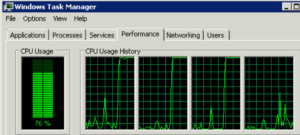
VM内部では、WindowsタスクマネージャーはCPU使用率が約 76%3 つの vCPU のうち 4 つが完全に使用されていることを示しています。


キャプション:
VM 内部: HyperPi が 76 つの vCPU のうち 3 つを限界まで押し上げたため、Windows は CPU 使用率が 4% であると報告しています。


キャプション: Windows ゲスト CPU (WMI 経由): 負荷テスト中に明らかに 75% 以上に急上昇。

vCenter が報告したもの (ハイパーバイザービューから)

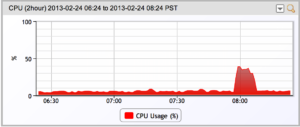
同時に、vCenterのビューは別の状況を示していました。CPU使用率が約 50%、Windows が認識したものよりはるかに低いです。


キャプション: vCenter の視点: VM は要求した CPU 時間をすべて取得しているわけではなく、約半分しか取得できていません。

なぜでしょうか?ハイパーバイザーが複数の仮想マシンのワークロードを処理中だったためです。そのため、WindowsはCPUアクセスが可能だと認識していましたが、実際にはその時間の一部は待機に費やされていました。

他の VM はどうなったのでしょうか?

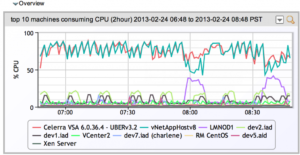
テスト VM (LMNOD1) がより多くの CPU を要求すると、同じホスト上の他の VM からリソースが引き出されました。


キャプション:
LMNOD1 が上昇すると、他の仮想マシンでは目に見えるほどの低下が見られます。これはホスト全体でリソース競合が発生している証拠です。

これは、ハイパーバイザーがCPU時間を動的に再割り当てしていたことを証明しています。Windowsはこれを認識できず、約束された通りに割り当てられたと想定していました。

CPU準備時間:隠された真実

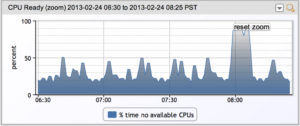
何が起こっているのかを本当に理解するために、CPU 準備時間を調べました。これは、VM が CPU を必要としているのに何も利用できないために待機しなければならなかった頻度を示すメトリックです。


キャプション:
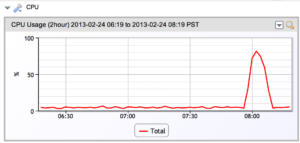
欠落しているリンク: CPU 準備時間がほぼ 100% に急上昇し、VM が CPU アクセスの順番待ち状態になっていることが確認されました。

この指標は、ゲストの期待値とホストの現実のギャップを埋めるものです。CPU準備時間が長い場合、Windowsが使用率が高いと報告していても、VMがリソース不足に陥っていることを意味します。

どちらの指標も技術的には正確でしたが、全く異なる状況を示していました。重要なのは、それぞれの指標が表すコンテキストを理解し、CPU Ready などの補助指標を用いて全体像を把握することです。

どの指標を信頼すべきか(そして両方必要な場合)

Windows と vCenter が一致しない場合があることを理解したので、次に当然浮かぶ疑問は、どちらを信頼すべきかということです。

簡単に答えると、何をトラブルシューティングしようとしているかによって異なります。

それぞれの視点には目的があります。1つの視点だけに集中すると、全体像を見失ってしまう可能性があります(あるいは、存在しない問題を追いかけて時間を無駄にしてしまう可能性があります)。

以下に、決定を下す際の簡単な説明を示します。

Use Case信頼のWindowsメトリック信頼vCenterメトリック両方を使う
アプリのパフォーマンスのボトルネック✅ ゲスト内でアプリが体験しているものを表示します❌ 誤解を招く可能性があります。アプリが実際にはブロックされているにもかかわらず、VM が「アイドル状態」のように見える場合があります。vCenterを使用してホストがリソースを調整していないことを確認する
ホストレベルの容量計画❌ 他のVMやホストの合計使用状況が表示されない✅ VM 全体の実際の物理 CPU 消費量を理解するのに最適ゲストメトリクスを使用して、VMの需要が実際にどれほど重要であるかを理解する
リソース競合の調査❌ 他のVMの動作が分からない✅ CPU Ready または Co-Stop による競合を強調表示しますゲストのビューと比較して、認識された速度低下が実際のものなのか、ホスト側によるものなのかを確認します。
短いスパイクやクラッシュのデバッグ✅ 衝撃を受けた瞬間に VM が何をしていたかを表示します❌ 短いバーストを見逃したり、誤って認識したりする可能性があるタイムラインを組み合わせてイベントを再構築する
監視ツールのアラート調整✅ プロセス固有のアラート(CPU 使用率の高いプロセス、サービスの障害)✅ インフラストラクチャアラート(オーバーサブスクリプション、リソース制限)両方のソースをクロスチェックすることで誤検知を減らすのに役立ちます

TL;DR: 数字だけでなく文脈も考慮する

  •   Windows 理解するための指標 体験 VM内部
  •   vCenter 理解すべき指標 実際の CPUリソース使用量
  •   両方一緒に 盲点を回避し、VMリソースの使用状況を完全に把握します

VM監視ではコンテキストがすべて

VM のパフォーマンスを完全に把握できる単一の指標はありません。コンテキストが必要です。

になると VM リソース使用率に関して言えば、単一の指標だけでは全体像を把握できません。Windowsはゲスト内で何が起こっているかを表示します。vCenterはホストが実際に何を提供しているかを表示します。そしてCPU Readyは、その間の重要なギャップを埋めます。

重要なのは、どれか一つを選ぶことではなく、3つすべてを文脈の中で理解することです。そうすることで、誤報を回避し、真のボトルネックを特定し、スケーリング、キャパシティ、パフォーマンスについてより賢明な判断を下すことができます。

ノイズを排除して VM の統合ビューを取得する準備はできていますか?

14日間フルアクセス LogicMonitor プラットフォーム